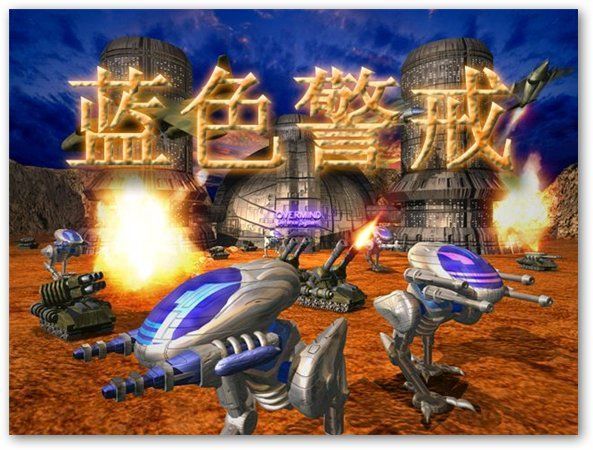
别担心,蓝色警戒(Blue Alert)开始菜单找不到游戏程序的情况很常见,通常是由以下几个原因造成的,你可以按照以下步骤逐一排查解决:
- 找到安装目录:
- 打开 文件资源管理器(Win + E)。
- 进入
C:\Program Files或C:\Program Files (x86)目录(根据你的系统是32位还是64位)。 - 查找名为
Blue Alert、Blue Alert 2、蓝色警戒或类似名称的文件夹,游戏通常安装在这里。 - 如果找不到,尝试在
D:\或其他你自定义的安装路径下查找。
- 运行主程序:
- 进入找到的
Blue Alert文件夹。 - 寻找名为
Blue Alert.exe、Blue Alert 2.exe或类似名称的可执行文件(图标通常是游戏标志)。 - 双击运行这个
.exe文件,如果游戏能启动,说明程序本身是好的,问题出在快捷方式或开始菜单上。 - 如果运行失败: 可能提示缺少某个运行库(如 DirectX, Visual C++ Redistributable),记下错误提示,可以搜索解决方案安装对应的库。
- 进入找到的
📍 2. 检查开始菜单和快捷方式
- 仔细浏览开始菜单:
- 点击 开始 按钮。
- 滚动 所有程序 列表,仔细查找是否有
Blue Alert、蓝色警戒或相关名称的文件夹或程序项,有时游戏会放在一个单独的文件夹里。
- 使用搜索功能:
- 点击开始按钮后,直接在搜索框中输入
Blue Alert、蓝色警戒、Blue Alert 2等。 - 查看搜索结果中是否有游戏程序,如果有,直接点击运行。
- 点击开始按钮后,直接在搜索框中输入
- 检查快捷方式是否损坏或丢失:
- 如果你在开始菜单里找到了游戏图标但点击无效,可能是快捷方式损坏了。
- 在开始菜单中找到该快捷方式(或通过搜索找到),右键点击 它,选择
打开文件所在的位置。 - 这会打开快捷方式指向的文件夹,检查该文件夹下是否存在正确的
.exe文件(如Blue Alert.exe),如果文件存在但快捷方式无效,可以尝试删除这个损坏的快捷方式,然后手动创建一个新的(见下一步)。
- 手动创建新的快捷方式:
- 在文件资源管理器中找到游戏的主执行文件(
Blue Alert.exe)。 - 右键点击 该
.exe文件,选择显示更多选项->发送到->桌面快捷方式。 - 这样就在桌面上创建了一个新的快捷方式,你可以直接从桌面启动游戏。
- 或者,右键点击
.exe文件,选择创建快捷方式,然后将这个新创建的快捷方式文件剪切或复制到你希望放在开始菜单的位置(C:\Users\你的用户名\AppData\Roaming\Microsoft\Windows\Start Menu\Programs)。
- 在文件资源管理器中找到游戏的主执行文件(
📍 3. 检查文件和文件夹可见性设置
- 显示隐藏的文件和文件夹:
- 在文件资源管理器的 查看 选项卡中,勾选
隐藏的项目。 - 或者,在文件资源管理器的 查看 选项卡中,点击
选项->更改文件夹和搜索选项-> 在 查看 选项卡下,找到隐藏的文件和文件夹,选择显示隐藏的文件、文件夹和驱动器-> 确定。 - 这样可以确保即使游戏安装时设置了隐藏属性,你也能在安装目录下看到它。
- 在文件资源管理器的 查看 选项卡中,勾选
📍 4. 检查用户账户权限
- 以管理员身份运行:
- 右键点击你找到的
Blue Alert.exe文件(或桌面/开始菜单的快捷方式)。 - 选择
以管理员身份运行。 - 如果游戏能启动,说明可能是权限问题,尝试在快捷方式属性中设置始终以管理员身份运行:
- 右键点击快捷方式 -> 属性 -> 兼容性 选项卡 -> 勾选
以兼容模式运行这个程序(可选,先不选)-> 勾选以管理员身份运行此程序-> 应用 -> 确定。
- 右键点击快捷方式 -> 属性 -> 兼容性 选项卡 -> 勾选
- 右键点击你找到的
📍 5. 重新安装游戏(如果以上方法无效)
- 卸载现有程序:
- 进入 设置 -> 应用 -> 应用和功能(或 控制面板 -> 程序和功能)。
- 在列表中找到
Blue Alert或蓝色警戒,点击 卸载。
- 重新安装:
- 找到你的游戏安装文件(通常是光盘镜像
.iso文件或安装包.exe)。 - 右键点击安装文件,选择
以管理员身份运行。 - 按照安装向导进行操作。注意:
- 选择一个你记得清楚的安装路径(如
D:\Games\Blue Alert),方便后续查找。 - 安装过程中如果提示是否创建桌面快捷方式或开始菜单项,务必勾选。
- 安装完成后,检查开始菜单和桌面是否有快捷方式。
- 选择一个你记得清楚的安装路径(如
- 找到你的游戏安装文件(通常是光盘镜像
📍 6. 检查游戏兼容性(针对较老的游戏)
- 如果游戏版本非常旧(如初代蓝色警戒),在较新的 Windows 系统(如 Win10, Win11)上可能存在兼容性问题。
- 在游戏快捷方式的 属性 -> 兼容性 选项卡中:
- 勾选
以兼容模式运行这个程序,并尝试选择较旧的 Windows 版本(如 Windows XP Service Pack 3 或 Windows 7)。 - 勾选
以管理员身份运行此程序(如步骤4所述)。 - 勾选
禁用高 DPI 缩放当检测到应用程序(如果游戏在高清屏上显示异常)。 - 应用设置并尝试运行。
- 勾选
📍 总结建议步骤
- 优先尝试手动运行
Blue Alert.exe(在安装目录下找)。 - 如果能运行,但开始菜单找不到,手动创建快捷方式(发送到桌面或开始菜单)。
- 如果手动运行也失败,检查运行库(错误提示)或重新安装游戏(以管理员身份运行安装程序)。
- 重新安装时**